


Connecter Google Analytics 4 à WordPress est aujourd’hui une étape indispensable pour savoir d’où viennent vos visiteurs, quelles pages sont consultées et si votre site atteint ses objectifs. La manœuvre est en réalité plutôt facile, mais je remarque systématiquement que les données de mes clients sont incomplètes ou mal interprétées. Résultat : vous prenez des décisions sur des données biaisées. Dans ce guide, je vous explique comment installer et connecter GA4 à WordPress correctement, étape par étape, pourquoi les rapports GA4 sont souvent insuffisants pour piloter un site, et comment transformer vos données en indicateurs clairs et exploitables.
En résumé
- Le moyen le plus facile d’installer GA4 sur WordPress est d’utiliser le plugin Google Site Kit, ou GTM4WP si vous avez un site ecommerce
- Je recommande de passer par Google Tag Manager afin d’avoir un tracking précis de vos conversions et donc de ne coller que le code GTM sur le plugin (pas celui de GA4)
- Attention à n’activer la collecte de données que lorsque l’utilisateur accepte les cookies (RGPD)
- Pensez aussi à exclure votre propre trafic de GA4 pour ne pas biaiser les données
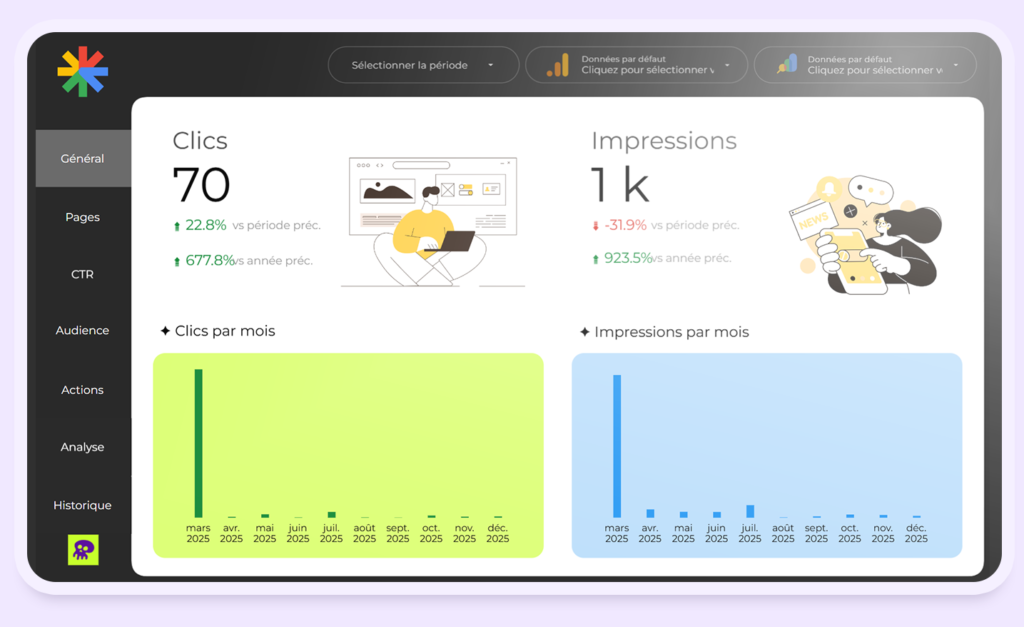
- Utiliser GA4 seul ne permet pas de prendre de bonnes décisions marketing. 👉 Jetez un œil à nos dashboards dédiés à WordPress, orientés ROI et prises de décision
À quoi sert Google Analytics sur un site WordPress ?
Google Analytics permet de mesurer précisément le comportement des visiteurs sur un site WordPress. Concrètement, GA4 collecte des données sur :
- Le trafic (canaux d’acquisition, campagnes, sources) ;
- La navigation (pages vues, parcours, taux d’engagement) ;
- Les actions clés comme les clics, les soumissions de formulaires ou les achats.
Par exemple, sur un site WordPress de génération de leads, Google Analytics permet d’identifier quelles pages attirent du trafic depuis Google, lesquelles déclenchent des conversions, et quels canaux (SEO, Ads, réseaux sociaux) génèrent réellement des prospects qualifiés. En bref, c’est l’outil qui va vous permettre d’évaluer le ROI de vos actions marketing.
Avec GA4, le suivi repose sur un modèle d’événements : chaque interaction (scroll, clic, téléchargement, envoi de formulaire) est un événement mesurable, ce qui rend l’outil beaucoup plus puissant que l’ancien Universal Analytics. Selon Google, ce modèle permet une meilleure analyse cross-device (quand l’utilisateur passe du smartphone à l’ordinateur par ex), et une vision plus fine du parcours utilisateur.
En pratique, cela signifie que vous pouvez savoir si un visiteur arrive via un article de blog, revient plus tard depuis une newsletter, puis convertit après avoir consulté une page service.
Cependant, sur WordPress, Google Analytics sert avant tout de socle de données brutes. Il répond à des questions comme combien, d’où et quoi, mais il devient vite limité dès qu’il s’agit de piloter la performance marketing. C’est précisément pour cela que Google Analytics est indispensable pour collecter les données… mais insuffisant pour les exploiter efficacement sans visualisation claire, agrégation et contextualisation, notamment via des dashboards.
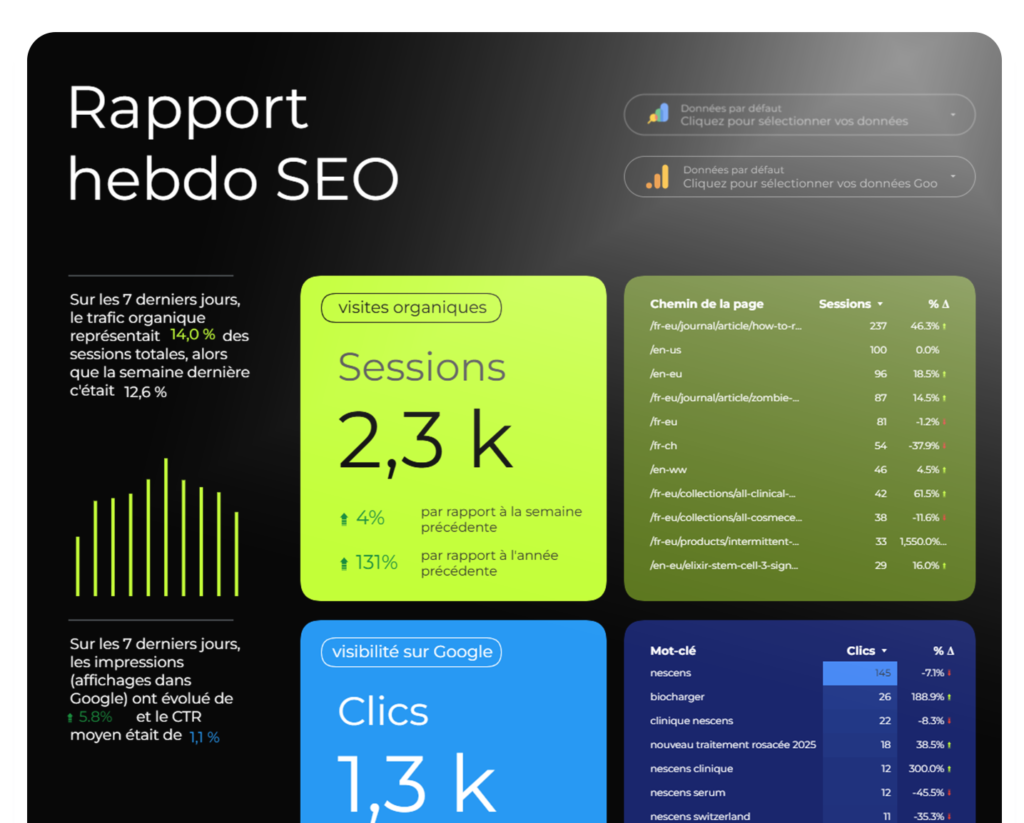
Marre de chercher vos KPI dans GA4 ?
Sessions, conversions, engagement, ROI…
Tous vos KPI essentiels sont déjà prêts, organisés et lisibles dans nos dashboards conçus pour optimiser votre taux de conversion.
Achat à vie. Zéro compétence requise.
Comment installer Google Analytics sur WordPress ?
Installer Google Analytics sur WordPress consiste à envoyer les données de navigation de votre site vers GA4, via un identifiant de mesure. Il existe deux méthodes fiables : avec un plugin ou sans plugin, chacune ayant des implications techniques et data différentes.
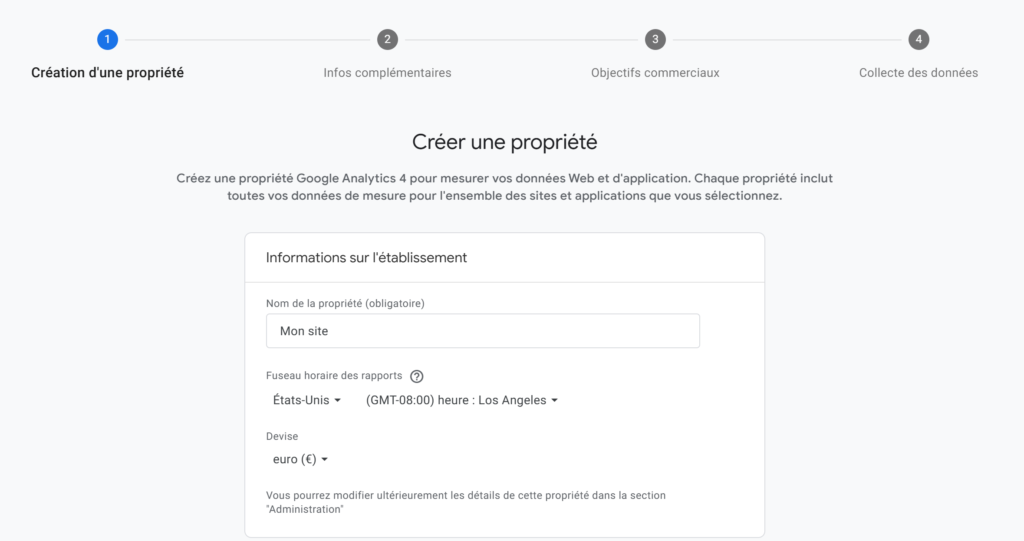
Attention, avant de démarrer, vous devez créer un compte et/ou une propriété sur Google Analytics en indiquant l’url de votre site web et en répondant à quelques questions afin d’obtenir l’ID de suivi.
Conseil d’expert
Si vous souhaitez créer des événements personnalisés, c’est-à-dire traquer des actions spécifiques sur votre site, ou simplement connecter des outils d’analyse comme Hotjar ou Clarity, je vous recommande également de créer un container sur Google Tag Manager. Cette plateforme va faire l’intermédiaire entre GA4 et les autres outils et votre site WordPress. De cette manière, vous n’avez plus qu’à installer le code de votre ID Google Tag Manager (GTM) sur WordPress, et pas celui de GA4 (car il sera directement connecté à GTM pour ne pas faire doublon).
Avec un plugin
C’est la méthode la plus utilisée, car elle ne nécessite aucune modification du code. Voici mes plugins préférés où vous pouvez indiquer votre ID GA4 ou GTM :
- Site Kit by Google : le plugin officiel, ultra facile à connecter, idéal si vous avez un site de génération de leads ;
- GTM4WP – A Google Tag Manager (GTM) plugin for WordPress : l’indispensable si vous avez un site ecommerce car il permet de collecter les actions réalisées dans votre boutique de manière automatique.
Sans plugin
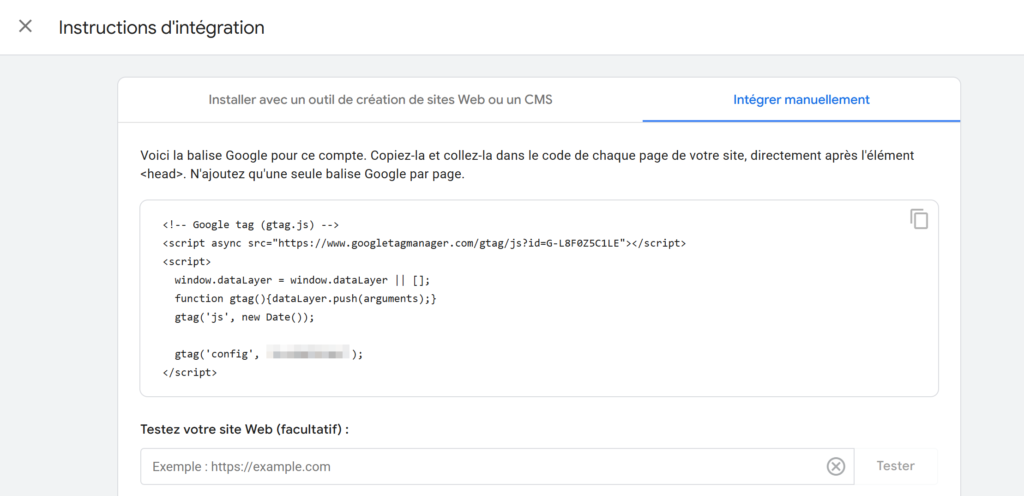
Cette méthode nécessite d’ajouter la balise de suivi manuellement dans le code de votre site (dans le fichier header.php de votre thème). Je ne la recommande pas si vous êtes novice car vous risquez de casser votre site ou de perdre la connexion avec GA4 à un moment ou à un autre. En effet, il faut d’abord créer un thème enfant avant d’insérer le code pour éviter qu’il ne disparaisse à chaque mise à jour.
Le code à insérer se trouve dans la section Administration > Collecte et modification des données > Flux de données > Configurer les paramètres de la balise. Cliquez sur « Instructions d’installation » puis « Intégrer manuellement » pour obtenir le code Javascript à insérer dans le header de toutes vos pages.
Vérifier que les données remontent
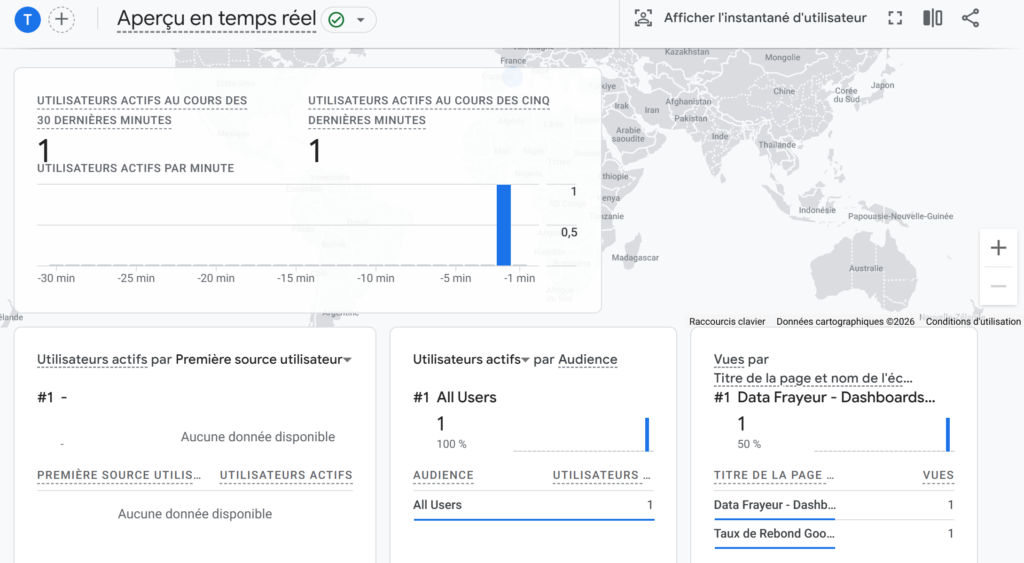
Quelle que soit la méthode utilisée, l’installation n’est valide que si les données remontent correctement. Pour cela, la méthode la plus simple est d’ouvrir votre site en navigation privée et d’aller sur le rapport « Aperçu en temps réel » de Google Analytics 4. Vérifiez qu’un nouvel utilisateur est bien comptabilisé et que les pages consultées sont celles que vous avez parcourues.
Si vous utilisez Google Tag Manager, vous pouvez utiliser le mode Preview et vérifier que la balise GA4 se déclenche bien lorsque la page de votre site a terminé de se charger. Faites de même pour tous les événements que vous créez dans GTM : vérifiez qu’ils se déclenchent bien lorsque vous effectuez l’action attendue.
Conseil d’expert
Une erreur fréquente consiste à “voir du trafic” sans vérifier la qualité des données : doublons de tags, consentement cookies mal configuré, etc. Si vous voyez que le nombre de vues est multiplié par deux ou trois alors qu’il y a un seul utilisateur, c’est qu’il y a probablement un doublon de balises. Pour ce qui est des cookies, j’en parle plus bas.
Comment configurer correctement Google Analytics (GA4) ?
Selon Google, une mauvaise implémentation peut fausser jusqu’à 20 à 30 % des données collectées, rendant toute analyse marketing peu fiable. Une configuration correcte repose sur quelques règles simples mais critiques, souvent ignorées, qui conditionnent directement la qualité de vos analyses marketing.
Règle n°1 : ne pas se contenter des événements automatiques de GA4
Par défaut, GA4 active automatiquement certains événements (pages vues, scroll, clics sortants, téléchargements, etc. si ce n’est pas le cas, vérifiez que vous avez activé les « mesures améliorées » dans GA4). Ces événements sont insuffisants pour un site WordPress orienté business, car ils ne reflètent pas vos objectifs réels.
Exemple : savoir qu’un utilisateur a scrollé à 90 % d’une page n’indique pas s’il a demandé un devis ou cliqué sur un CTA. Vous devez donc ajouter des événements personnalisés pour traquer les :
- Clics sur vos boutons (CTA) ;
- Envois de formulaires ;
- Clics sur des liens stratégiques (téléphone, email, offres, etc).
Pour ce faire, vous aurez besoin d’établir ce qu’on appelle un plan de taggage et de l’implémenter dans Google Tag Manager. Si vous ne savez pas comment faire, faites appel à un prestataire en data ou SEO/SEA.
Règle n°2 : exclure votre propre trafic
Par défaut, GA4 comptabilise vos propres visites, celles de vos équipes, prestataires ou agences. Cela fausse fortement les données, en particulier sur des sites WordPress à trafic modéré.
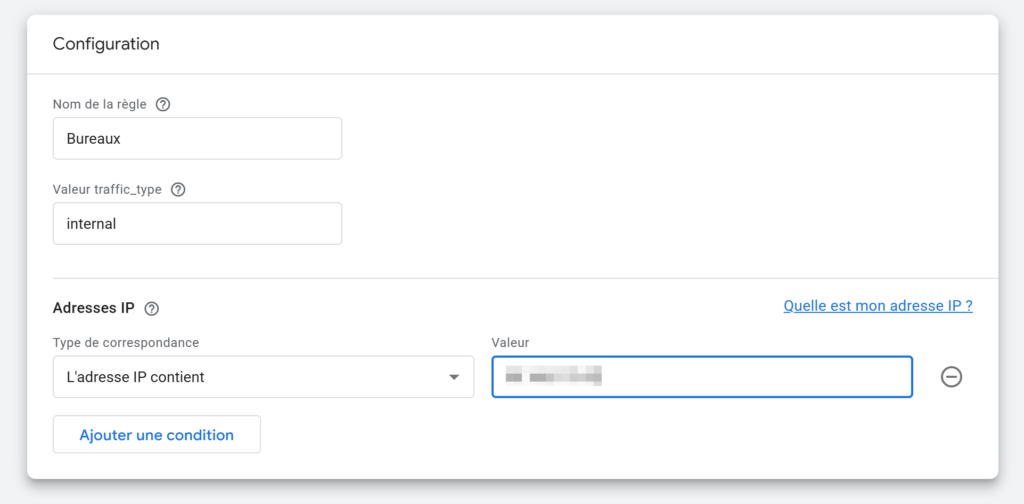
Pour exclure votre trafic, allez dans l’admin puis Flux de données > Configurer les paramètres de la balise > Définir le trafic interne. Donnez un nom et collez l’adresse IP associée. Recommencez pour chaque localisation.
Règle n°3 : configurer correctement le Consent Mode (RGPD)
Pour que votre site soit conforme à la RGPD, vous devez installer une bannière pour permettre aux visiteurs d’accepter ou de refuser les cookies, et de collecter les données facultatives en conséquence. Le Consent Mode de Google permet de :
- Respecter le consentement utilisateur ;
- Eviter la perte totale de données ;
- Maintenir une modélisation fiable.
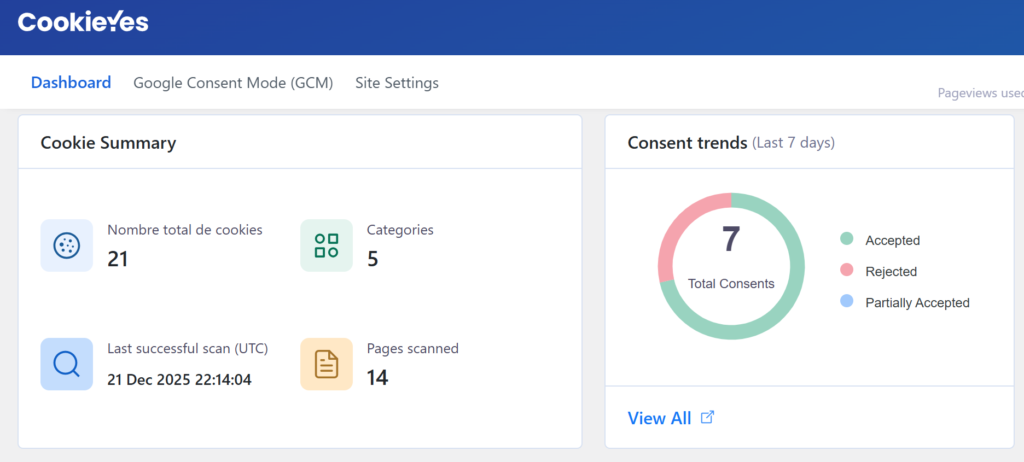
GA4 est conçu pour fonctionner avec le Consent Mode de Google, mais il doit être correctement implémenté, souvent via Google Tag Manager et une CMP compatible. Pour ma part, j’utilise le plugin CookieYes | GDPR Cookie Consent qui permet d’installer la barre de cookies et de gérer la collecte des données de manière automatique (selon que l’utilisateur accepte ou refuse les cookies).
Règle n°4 : ajuster la durée d’une session engagée
Par défaut, GA4 considère qu’une session est “engagée” après 10 secondes, ce qui est trop faible pour la majorité des sites soyons clairs. Pour obtenir des indicateurs plus pertinents, je vous recommande de porter ce seuil à 60 secondes, plus représentatif d’un engagement réel.
Pour ce faire, allez dans l’administration de GA4, toujours au même endroit (dans « Configurer les paramètres de la balise ») puis cliquez sur « Ajuster le délai avant expiration de la session ». Modifiez la valeur « 10 secondes » en bas par « 60 secondes ».
Je vous recommande aussi de jeter un œil à ma liste des KPIs essentiels sur Google Analytics pour en savoir plus.
Règle n°5 : créer un groupe de canaux dédié au trafic LLM (IA)
GA4 ne distingue pas nativement le trafic issu des LLM (ChatGPT, Perplexity, Gemini, Copilot, etc). Or ce trafic augmente fortement et vous avez tout intérêt à le suivre dès maintenant.
Je vous recommande donc de créer un groupe de canaux spécifique en allant dans Affichage des données > Groupes de canaux > Créer un groupe de canaux. Nommez-le de manière à savoir qu’il inclut le canal IA, puis cliquez sur « Ajouter un canal ».
Indiquez « Trafic IA » ou « Trafic LLM » et ajoutez la règle suivante : Source correspond à l’expression régulière et collez la regex suivante dans le champ :
^.ai|..openai.|.copilot.|.chatgpt.|.gemini.|.gpt.|.neeva.|.writesonic.|.nimble.|.outrider.|.perplexity.|.google.bard.|.bard.google.|.bard.|.edgeservices.|.astastic.|.copy.ai.|.bnngpt.|.gemini.google.$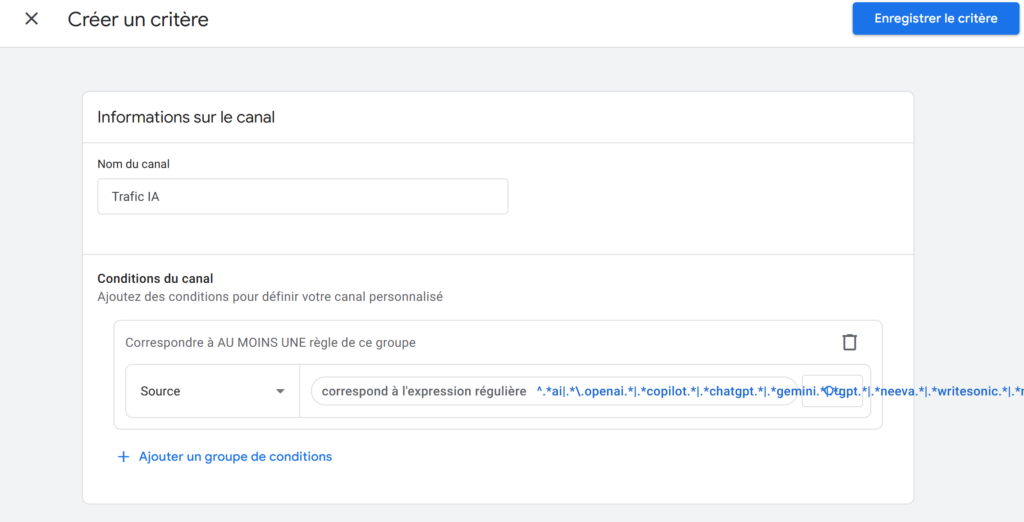
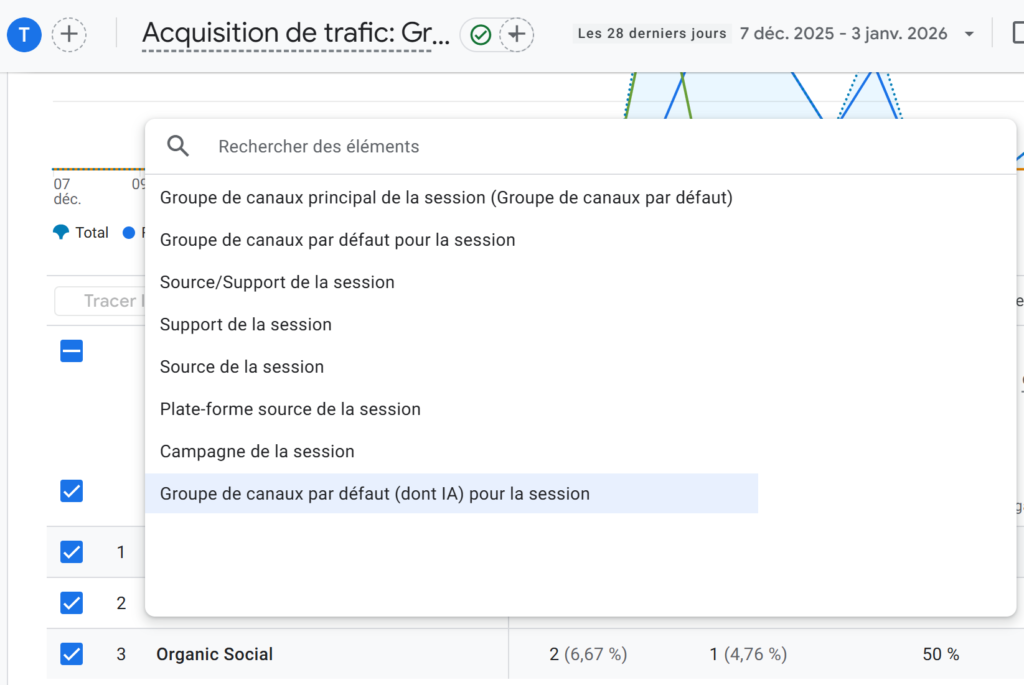
Une fois que vous consultez vos rapports (par exemple « Acquisition de trafic »), pensez bien à sélectionner votre nouveau groupe de canaux incluant la source IA pour voir la répartition.
Traquez le trafic IA dès maintenant
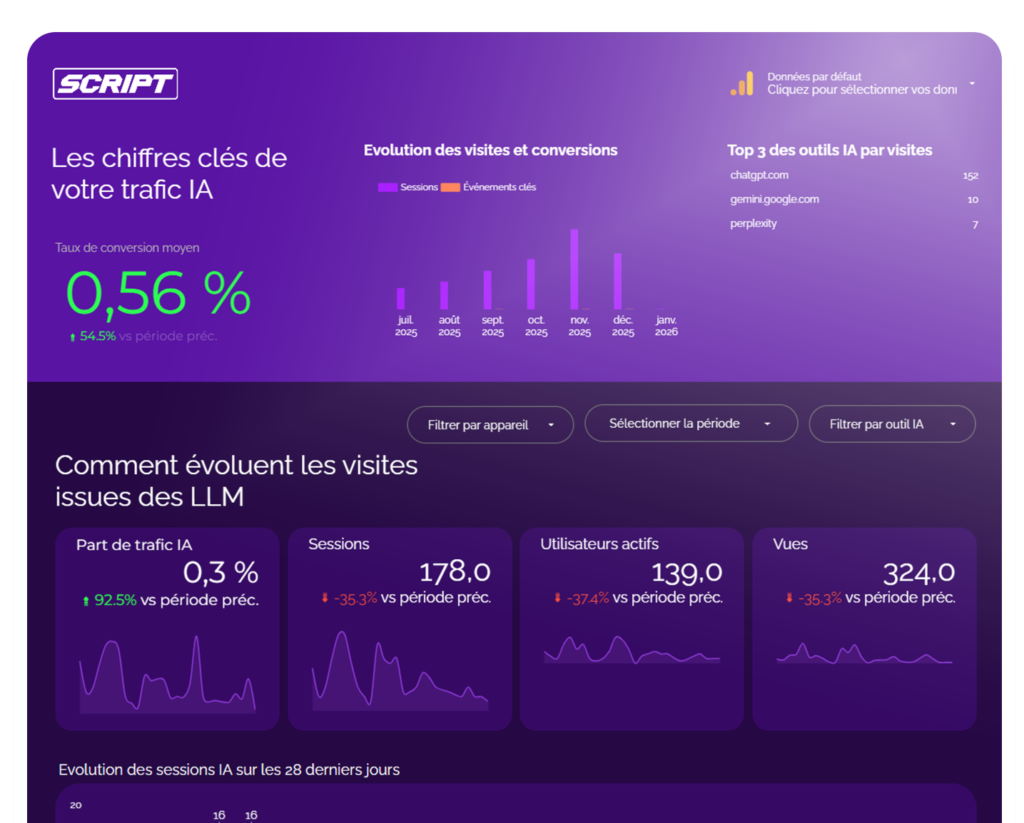
Grâce au dashboard Script, suivez précisément l’engagement des visiteurs provenant des outils IA comme ChatGPT pour mieux comprendre leurs besoins et améliorer votre taux de conversion et votre visibilité.
Achat à vie. Zéro compétence requise.
Pourquoi Google Analytics seul ne suffit pas pour piloter votre marketing
Google Analytics est un outil de collecte, pas un outil de pilotage. Dans sa forme native, Google Analytics montre des données fragmentées, réparties dans des rapports complexes, difficiles à lire et encore plus difficiles à relier à des décisions concrètes.
Une ergonomie discutable
Le premier problème est la lisibilité. GA4 est conçu pour couvrir tous les cas d’usage possibles, ce qui se traduit par une interface dense et peu hiérarchisée (soyons honnêtes : tout le monde regrette Universal Analytics pour son ergonomie. Identifier rapidement quels canaux génèrent des leads, quelles pages WordPress contribuent réellement à la conversion ou quelles campagnes sont rentables nécessite de naviguer entre plusieurs rapports, d’appliquer des filtres manuellement et de reconstituer soi-même la logique.
Selon une étude menée par Cardinal Path, plus de 60 % des marketeurs estiment que GA4 complique l’analyse par rapport à Universal Analytics, malgré ses capacités accrues.
Une vision ROI limitée
Le deuxième problème est l’absence de vision marketing consolidée. Vous savez combien de sessions proviennent de chaque canal, mais pas quel canal génère réellement de la valeur, ni comment ils interagissent entre eux. Il faut créer des rapports avec des métriques cachées pour trouver ces infos.
Non adapté aux reportings
Troisième limite majeure : GA4 n’est pas conçu pour le reporting décisionnel. Partager un rapport clair avec un client, un manager ou un dirigeant est difficile. Les indicateurs clés ne sont pas visibles en un coup d’œil, les comparaisons temporelles sont peu intuitives et les KPI business (leads, coût par acquisition, taux de conversion réel) sont noyés parmi des métriques secondaires.
Dans les faits, beaucoup d’utilisateurs se contentent de suivre des “vanity metrics” comme les pages vues ou les utilisateurs, faute de mieux. Sinon, ils exportent dans Sheets et créent leurs graphiques, et c’est loin d’être aussi sexy…
Pas de priorisation
Enfin, Google Analytics ne permet pas de prioriser l’action. Sans agrégation, sans hiérarchisation et sans visualisation orientée objectifs, les données restent passives. C’est précisément pour cette raison que Google Analytics doit être considéré comme une brique de base, indispensable mais insuffisante, qui prend toute sa valeur lorsqu’elle est connectée à un outil de visualisation et de pilotage comme Looker Studio, via des dashboards conçus pour répondre à des questions marketing claires : exactement l’approche proposée par Data Frayeur.
Retrouvez nos dashboards marketing pour les sites WordPress
 Produit en promotion
Script : Monitoring du trafic IA (LLM)
Le prix initial était : 279,00€.250,00€Le prix actuel est : 250,00€.
Spark : monitoring du trafic Google Discover
279,00€Magneto : reporting hebdo des KPIs SEO
219,00€
Les erreurs fréquentes avec Google Analytics sur WordPress
Utiliser trop de plugins de tracking en parallèle
Accumuler plugins GA, pixels publicitaires et scripts manuels est l’une des erreurs les plus courantes. Cela provoque :
- Des doublons d’événements ;
- Des sessions artificiellement longues ;
- Des conversions surévaluées.
Sur WordPress, un seul point d’entrée de tracking (idéalement Google Tag Manager) doit être utilisé. Pour vérifier les balises installées sur votre site, utilisez l’extension Chrome Tag Assistant !
Utiliser un plugin WordPress incompatible ou mal maintenu
Certaines extensions WordPress injectent :
- Des scripts obsolètes,
- Des événements non conformes à GA4,
- Ou bloquent partiellement le chargement du tag.
Utilisez toujours des plugins régulièrement mis à jour, légers autant que possible pour ne pas ralentir le site, et compatibles avec votre version de WordPress.
Charger la balise GA4 trop tard
Si vous passez par Google Tag Manager, vous devez décidez à quel moment la balise GA4 doit se déclencher (initialisation de la page, après chargement du DOM, etc.). Ce choix peut avoir des conséquences sur le tracking car la balise peut être bloquée par un plugin de cache, ou chargée trop tard, après que l’utilisateur ait interagi avec la page.
Veillez à charger la balise Google Analytics le plus tôt possible, sans affecter les performances ni la RGPD, et à ajouter Google Tag Manager aux exclusions de votre plugin de cache. Personnellement, je choisis « initialisation de la page » dans GTM dans la majorité des cas car ça permet à GA4 de modéliser les données avant consentement.
Oublier d’exclure les environnements de test
Il est très fréquent (et conseillé) d’avoir une version de son site de type « staging » (caché à l’utilisateur) qui permet de faire des tests, préparer une refonte, etc. Toutefois, on veut éviter de biaiser les données GA4 avec nos données de navigation sur ces pages.
C’est pourquoi je vous recommande d’exclure votre ou vos domaine(s) de staging dans GA4 ou GTM. Dans GA4, vous pouvez par exemple aller dans « Flux de données » et Configurez vos domaines » puis indiquez la liste exacte des domaines à suivre (donc exclure ceux que vous ne voulez pas).
Sur GTM, vous pouvez modifier le déclencheur de votre balise GA4 en ajoutant une condition du type « Page Hostname » does NOT contain « staging » (par exemple).
Laisser un commentaire