


Data Studio (ex Looker Studio) est un outil de visualisation de données que j’affectionne particulièrement car il est très flexible et permet de mutualiser plusieurs sources. Vous pouvez ainsi créer un dashboard SEO en connectant votre propriété Google Search Console et ainsi récupérer vos positions, impressions, etc. L’avantage est que vous pouvez créer vos propres graphiques et appliquer des filtres facilement. Voici comment procéder même si vous êtes débutan(e).
En résumé
- Il existe un connecteur officiel (et gratuit) Google Search Console sur Data Studio
- Par défaut, je recommande de choisir les Impressions associées à l’URL, mais vous verrez que les chiffres sont différents de la GSC
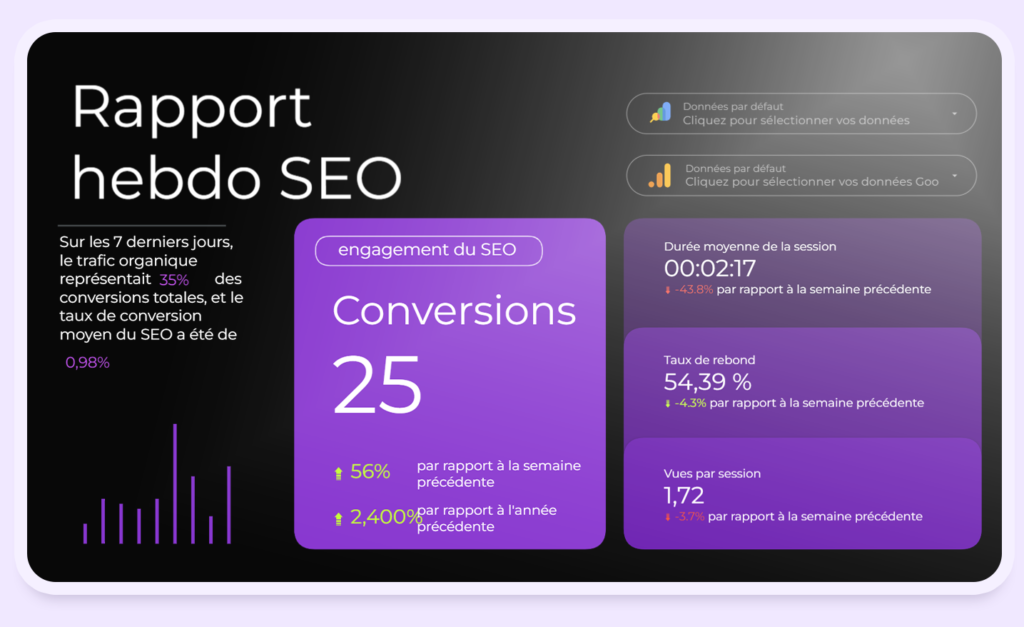
- Pour aller plus vite et avoir un rapport professionnel, vous pouvez utiliser l’un de mes dashboard Data Studio pour le SEO !
Comment ajouter Google Search Console à un rapport Looker Studio ?
Etape 1 : ajouter une nouvelle source de données
Dans votre tableau de bord Data Studio, cliquez sur le menu Ressource puis « Gérer les nouvelles sources de données ». Ensuite, cliquez sur « Ajouter une nouvelle source de données » si l’option est disponible. Sinon, vous serez redirigé(e) automatiquement.
Etape 2 : trouver le connecteur
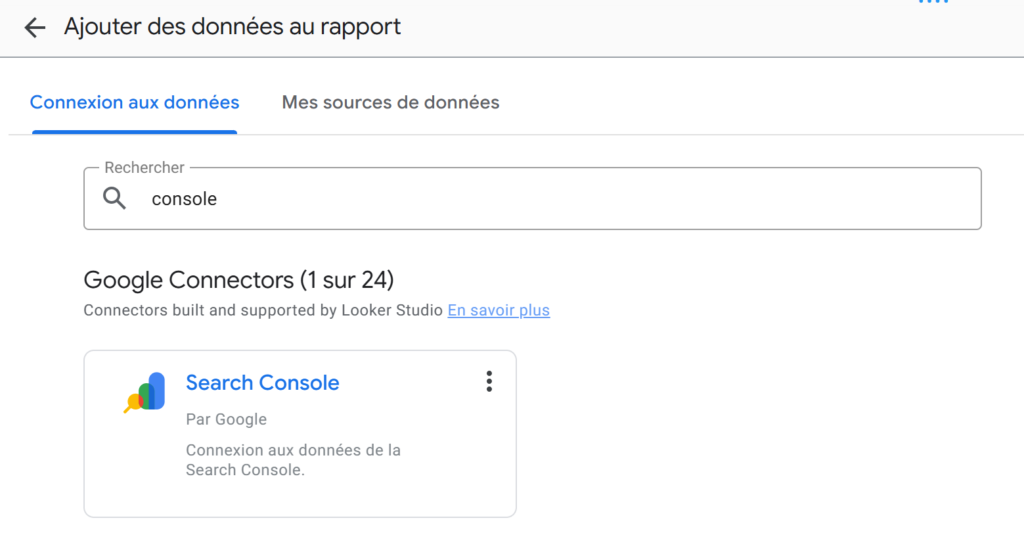
Tapez « console » dans la barre de recherche pour trouver le connecteur officiel de Google Search Console (si vous tapez d’abord « Google » vous ne trouverez pas…).
Conseil d’expert
Il existe aussi des connecteurs développés par d’autres entreprises et qui vous permettent parfois d’obtenir des datas supplémentaires. Ils sont rarement gratuits, et peuvent parfois être limités sur la quantité de données auxquelles vous avez accès. Je recommande le connecteur officiel !
Etape 3 : choisir le site
Vous allez maintenant devoir vous connecter avec vos identifiants Google Search Console. Il s’agit du compte Gmail qui vous donne accès à la propriété concernée.
Une fois connecté, vous verrez apparaître la liste des sites pour lesquels vous avez un accès à la propriété Google Search Console. Cliquez sur celle que vous souhaitez ajouter.
Etape 4 : choisir les bonnes données
C’est ici que ça se complique. Vous avez le choix entre plusieurs données une fois que vous avez choisi un site. Voici les différences en termes de tableaux :
- Impressions associées au site : les métriques sont globales, vous ne pourrez pas avoir le détail par URL. C’est ce qui se rapproche le plus de vos données dans la GSC. Par exemple, si 4 de vos pages sont affichés pour un mot-clé, cela comptera dans ce cas comme 1 impression et pas 4.
- Impressions associées à l’URL : ici les métriques sont au niveau de l’URL (c’est ce que je recommande si vous voulez analyser dans le détail). Si vous voulez obtenir les statistiques de Google Discover ou Google News, c’est ce que vous devez sélectionner. Sachez juste que les données seront supérieures à ce que vous avez dans la GSC.
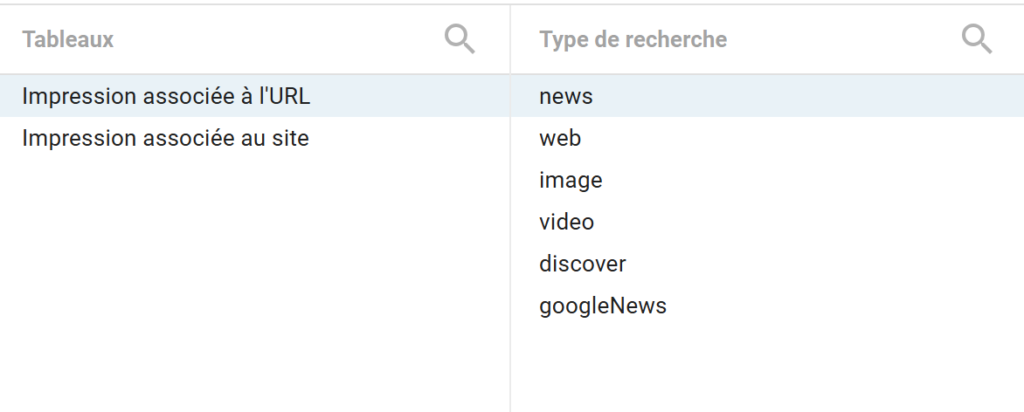
Ensuite, vous avez le choix entre les différentes plateformes de Google et vous ne pouvez en sélectionner qu’une seule à la fois :
- Web : c’est la recherche Google classique
- Image : les recherches via l’onglet « Images » de Google
- Vidéo : les recherches via l’onglet « Vidéos » de Google
- News : les recherches via l’onglet « Actualités »
- Discover : le trafic provenant du flux Google Discover
- GoogleNews : le trafic provenant du flux Google News
Conseil d’expert
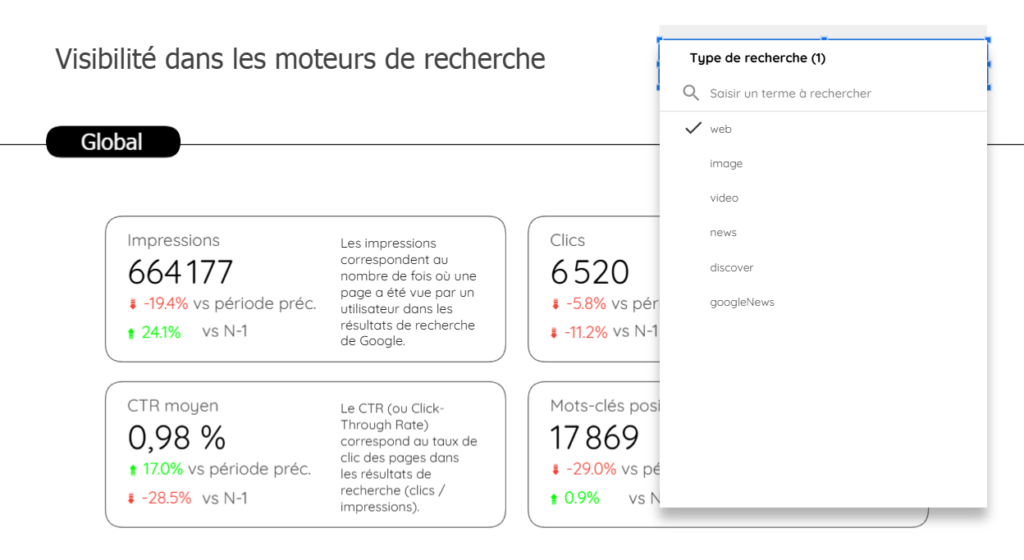
Si vous avez du trafic provenant de plusieurs sources, vous pouvez ajouter un champ pour basculer d’un type de recherche à l’autre directement dans votre graphique ! Cela mettra à jour tous vos graphiques, mais vous ne pourrez pas comparer les données côte à côte. Pour ce faire, ajoutez un sélecteur de type « Liste déroulante » puis sélectionnez « Type de recherche » dans Champ de contrôle.
Etape 5 : configurer l’accès aux données
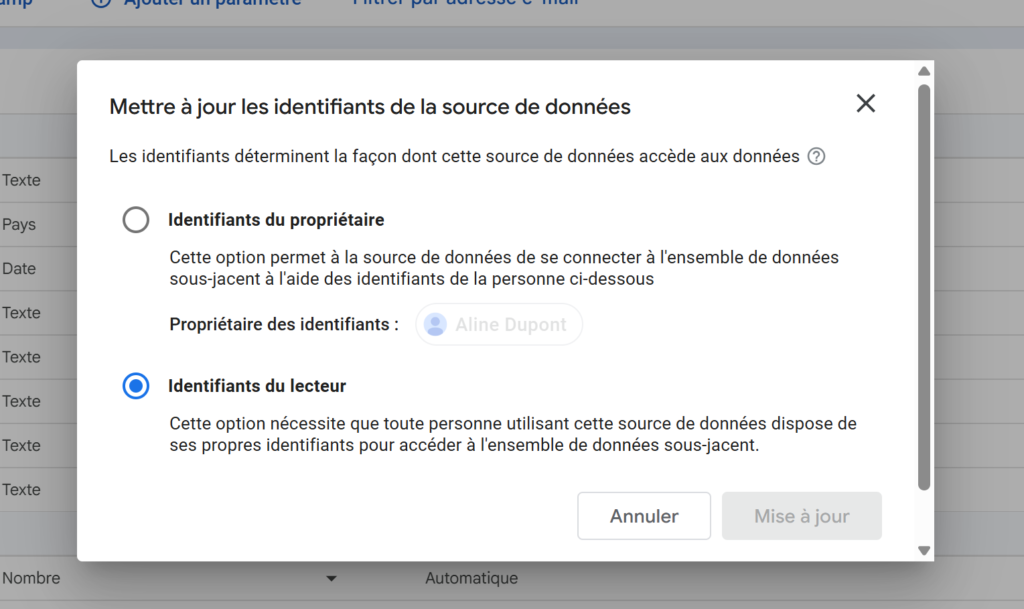
Ensuite, je vous recommande de cliquer sur le bouton « Identifiants d’accès aux données : Utilisateur » en haut.
Vous devez choisir entre deux options pour l’accès à vos données. Soit vous décidez que l’utilisateur qui accède au dashboard peut voir les données même s’il n’a pas accès à votre propriété GSC, soit vous choisissez la 2ème option pour vous assurer que seules les personnes qui ont elles-mêmes accès à la GSC aient la visualisation.
Mes graphiques préférés à créer sur Data Studio avec la GSC
Une fois que votre source est connecté à Data Studio, il ne vous reste plus qu’à créer vos graphiques à partir de vos données. Voici une sélection de mes graphiques favoris sur Data Studio à partir de la GSC.
Courbe d’évolution des clics et impressions
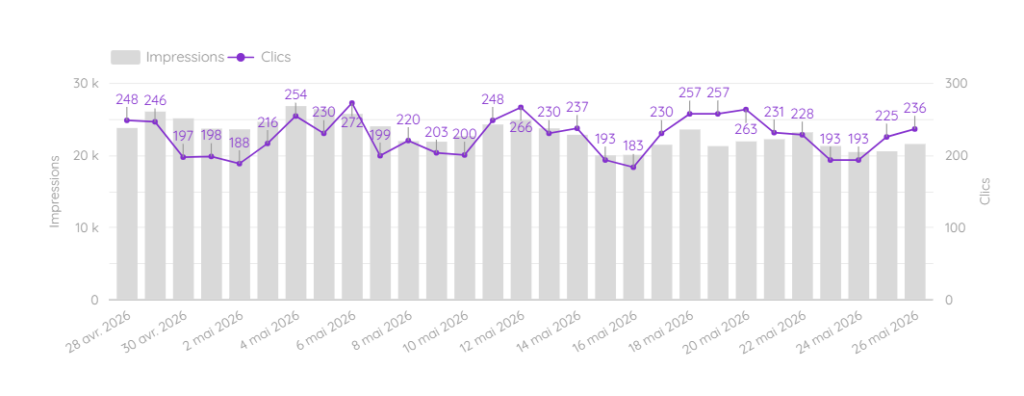
J’aime bien avoir les deux sur le même graphique mais vous pouvez aussi en créer deux distincts. Je vous conseille aussi d’avoir une vue plus large avec les chiffres mois par mois sur les 6 ou 12 derniers mois.
Mots-clés positionnés et trafic par type de mot-clé
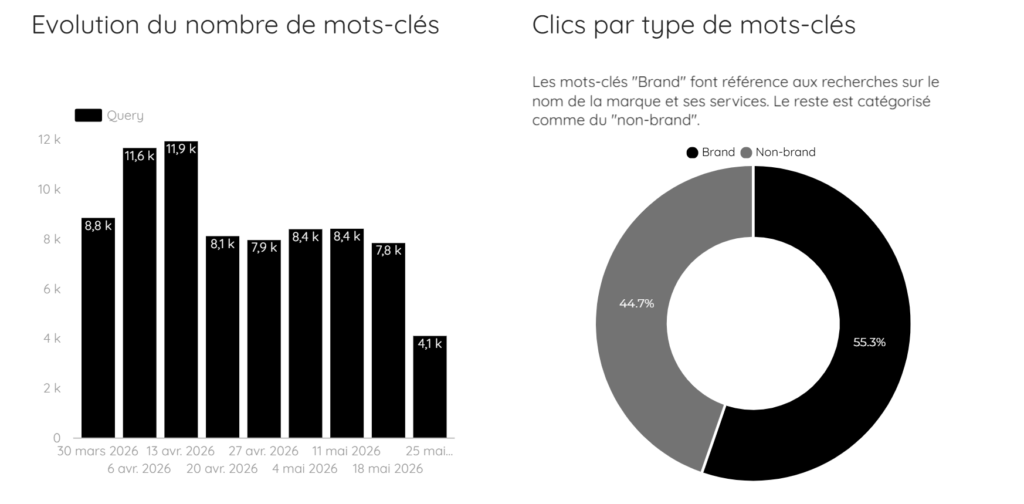
Vous pouvez aussi suivre le nombre de mots-clés sur lesquels le site se positionne au fil des semaines/mois, et également la répartition des clics en fonction du type de mot-clé. Pour filtrer le trafic Brand, vous devrez créer un champ personnalisé pour répartir le trafic de marque et hors-marque. Puis utilisez ce champs comme répartition dans le camembert.
Evolution des positions sur les mots-clés
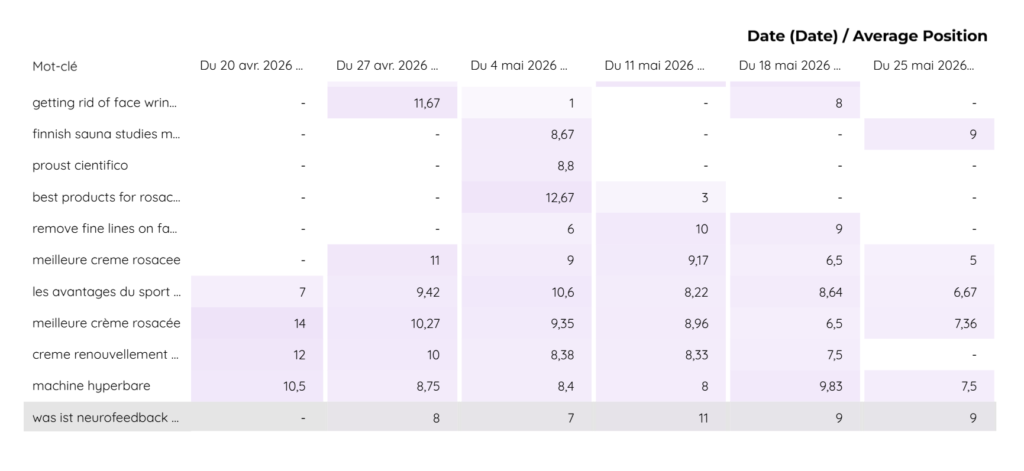
J’aime bien aussi créer un tableau dynamique pour suivre les positions de tous les mots-clés semaine après semaine, ou mois après mois. Un indispensable quand on fait du SEO, et ici on peut le faire en quelques clics au lieu de se compliquer avec des formules Excel.
Variations de position et cannibalisation
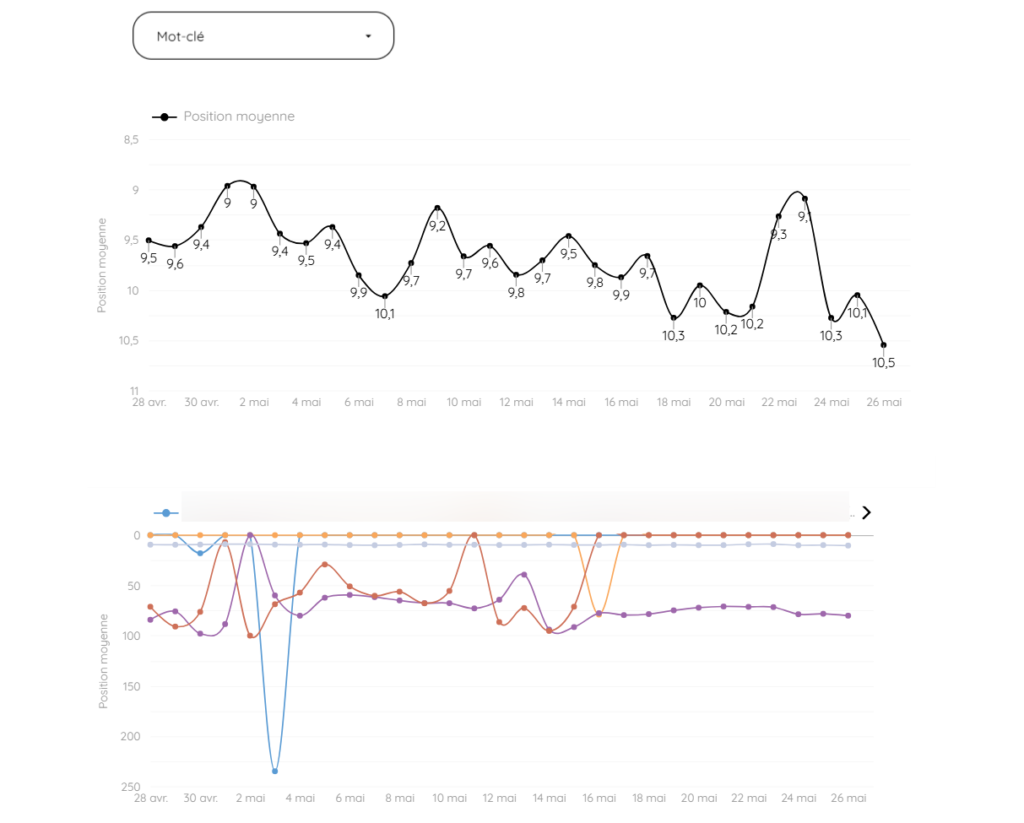
Enfin, je vous recommande de créer un graphique à courbe pour voir l’évolution de position sur un mot-clé précis, et d’en créer un second pour voir les pages positionnées au fil du temps. Très utile pour détecter des cas de cannibalisation !
Utiliser un template Data Studio pré-configuré à la Search Console
Si vous n’avez pas le temps de vous former à Data Studio ou que vous n’avez pas de sensibilité pour l’esthétique, vous pouvez vous procurer l’un de mes templates prêts à l’emploi.
En quelques clics, vous connectez votre propriété Search Console et vous pouvez visualiser vos données et celles de vos clients. En plus, j’ajoute des guides pratiques pour interpréter la donnée comme un(e) pro pour tout achat !
Laisser un commentaire