


Si vous cherchez à améliorer le référencement de votre site sur les moteurs de recherche (Google essentiellement), vous avez probablement entendu dire qu’il fallait y connecter la Google Search Console. En effet, il s’agit de l’outil officiel de Google pour suivre votre visibilité et s’assurer que vos pages sont bien indexées. Il peut paraître complexe à première vue si l’on n’a aucune base en SEO. En tant qu’experte SEO depuis plus de 7 ans, je vais vous donner mes meilleurs conseils pour l’utiliser à son plein potentiel sans y passer des heures.
En résumé
- Le code de suivi de la Google Search Console doit être installé sur le site web, soit directement dans le code soit par le biais d’une extension si vous utilisez un site comme WordPress
- Après avoir créé la propriété, il faut indiquer les urls présentes sur votre site en collant l’adresse de vos sitemaps (fichier listant toutes vos urls)
- Le plus important dans la Search Console est la partie « Performances » qui vous indique comment vos pages se positionnent dans les résultats de recherche et le trafic généré
- L’outil vous indique également s’il y a des problèmes techniques sur votre site, et comment les robots de Google le crawle
- Pour éviter de perdre du temps dans l’outil pour vos analyses, vous pouvez utiliser l’un de mes dashboards SEO connectés à la Google Search Console (ou apprendre à connecter la Search Console à Data Studio)
Google Search Console, c’est quoi exactement ?
Google Search Console est en réalité un tableau de bord gratuit fourni par Google, accessible avec n’importe quel compte Gmail, qui vous donne une fenêtre directe sur la façon dont Google explore et comprend votre site.
Anciennement appelée Google Webmaster Tools (création en 2006), elle a été rebaptisée Google Search Console en 2015. C’est donc un outil qui a relativement peu évolué sur les vingt dernières années, mais il reste un incontournable pour tout expert en référencement naturel (SEO).
La GSC est nécessaire si vous avez un site web, quel que soit l’activité ou le type de site (ecommerce, éditorial, vitrine, etc) car le trafic organique est l’un des canaux d’acquisition les plus puissants et rentables.
Quelle différence entre la Search Console et Google Analytics ?
Bien que tous les deux des outils développés par Google, la Google Search Console et Google Analytics n’ont pas le même objectif ni fonctionnement, ils sont complémentaires :
- Google Search Console traque le comportement des visiteurs avant d’arriver sur votre site ;
- Google Analytics suit leur navigation une fois qu’ils sont sur votre site.
Concrètement, voici un exemple-type de comportement utilisateur qui permet de comprendre à quoi servent ces deux outils :
- L’utilisateur ouvre Google et tape une requête comme « Meilleur logiciel de comptabilité » => dans la Search Console, le mot-clé « logiciel de comptabilité » apparaîtra si votre page s’est positionnée dessus
- Une liste de résultats apparaît, l’utilisateur voit votre page en 3ème position => dans la Search Console, vous verrez 1 impression pour la page en question (vue) et le mot-clé cité précédemment. Vous verrez aussi que votre position moyenne sur ce mot-clé est 3
- L’utilisateur clique sur votre page et arrive sur votre site => dans la Search Console, vous verrez également 1 clic pour ce mot-clé, ce qui va également modifier votre CTR (taux de clic) qui correspond au nombre de clics par rapport au nombre d’impressions
- L’utilisateur parcourt votre page, scrolle, et interagit avec certains éléments => Google Analytics enregistre 1 vue pour cette page ainsi que toutes les actions importantes (si elles ont été configurées en amont), il démarre également une session (visite)
- L’utilisateur clique sur un lien vers une autre page du site => Google Analytics enregistre une nouvelle vue pour la seconde page, toujours dans la même session, et toutes les nouvelles actions réalisées
- L’utilisateur quitte le site web => Google Analytics termine la session et indique la dernière page comme la page de sortie du visiteur
À quoi sert concrètement la Google Search Console ?
Savoir si Google indexe bien votre site
Premièrement, sachez que ce n’est pas parce-que votre site internet est public qu’il est forcément présent dans les résultats de recherche de Google. En effet, pour qu’il soit inclut dans cet index, il est nécessaire que Google découvre votre site web, et qu’il vérifie qu’il respecte les critères nécessaires.
La Google Search Console permet justement d’indiquer à Google les urls que vous souhaitez indexer, et si celles-ci le sont bien. La première chose à faire est donc de soumettre vos sitemaps dans l’onglet « Sitemaps » sous « Indexation ».
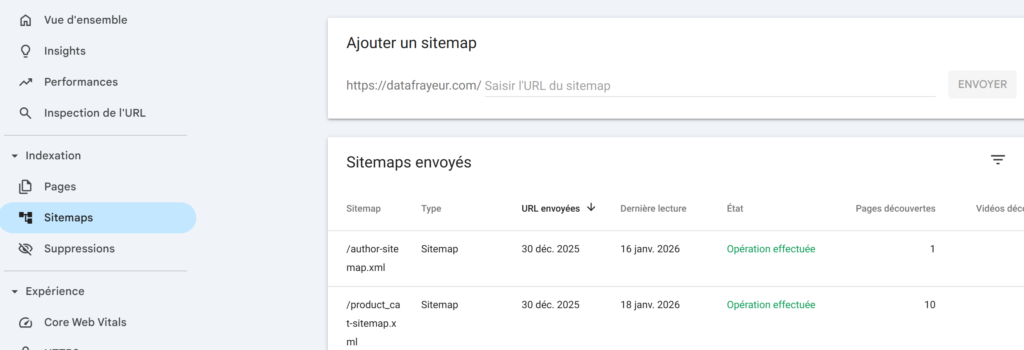
Collez ensuite les urls de tous vos sitemaps (si vous en avez plusieurs). Pour les connaître, rendez-vous à l’adresse https://monsite.com/sitemap.xml
En principe, si vous avez installé une extension de type RankMath ou YoastSEO (si vous êtes sur WordPress), le sitemap est généré automatiquement et présent à cette adresse. Si rien ne s’affiche, c’est que votre sitemap n’a sans doute pas été créé.
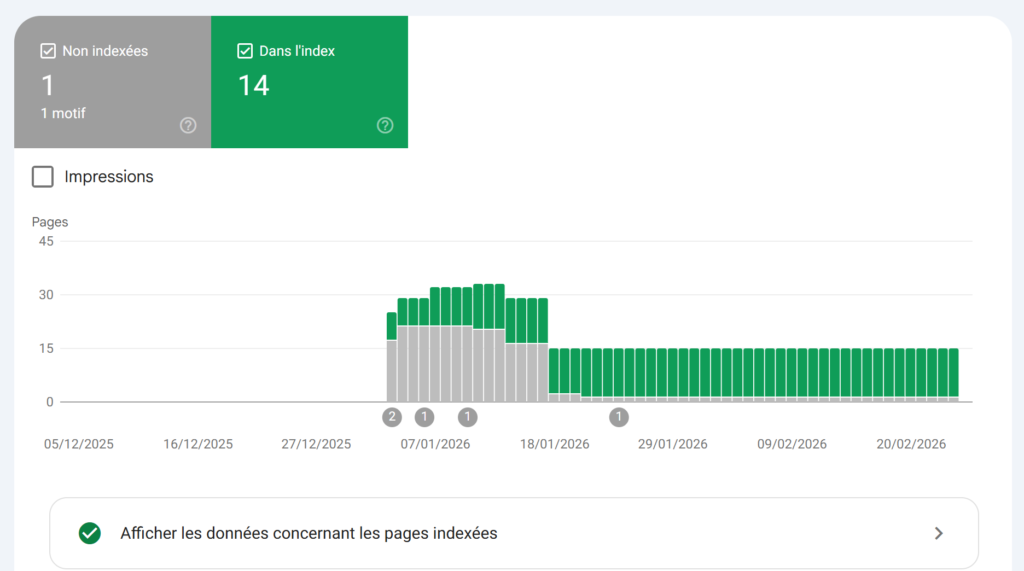
Pour savoir ensuite quelles pages sont indexées, rendez-vous dans l’onglet « Pages » de la même section. Vous verrez un résumé du nombre de pages indexées (en vert) et non indexées (en gris). Scrollez pour voir quelles pages n’ont pas été indexées et pour quelles raisons.
Découvrir sur quels mots-clés vous êtes positionné
En SEO, on cherche à se positionner dans les premières places pour des requêtes spécifiques (mots-clés). Grâce à la Search Console, vous pouvez voir sur quels mots-clés vous vous positionnez, votre position, et combien de trafic cela vous a ramené.
Allez dans l’onglet « Performances » et cliquez sur les cases « CTR moyen » et « Position moyenne » du graphique.
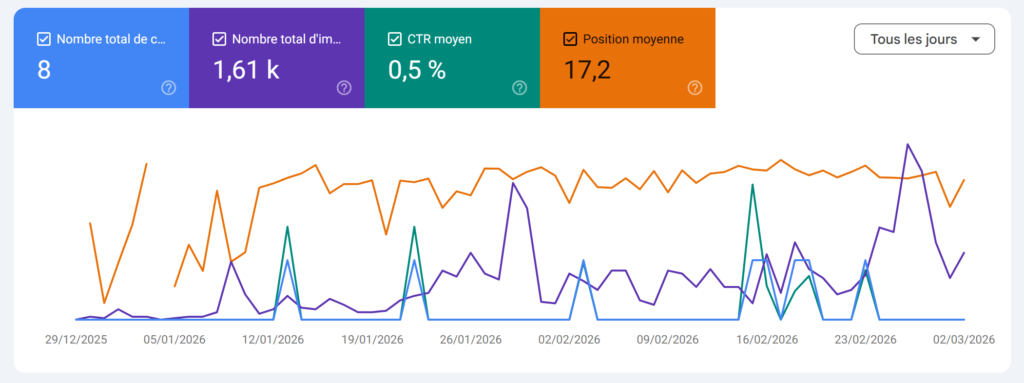
Scrollez pour voir les mots-clés sur lesquels votre site se positionne, le nombre de clics générés, les impressions (vues de vos pages), le CTR (taux de clic) et votre position moyenne. Dans l’onglet « Pages » à droite de « Requêtes », vous verrez quelles pages se positionnent le mieux.
Gagnez du temps
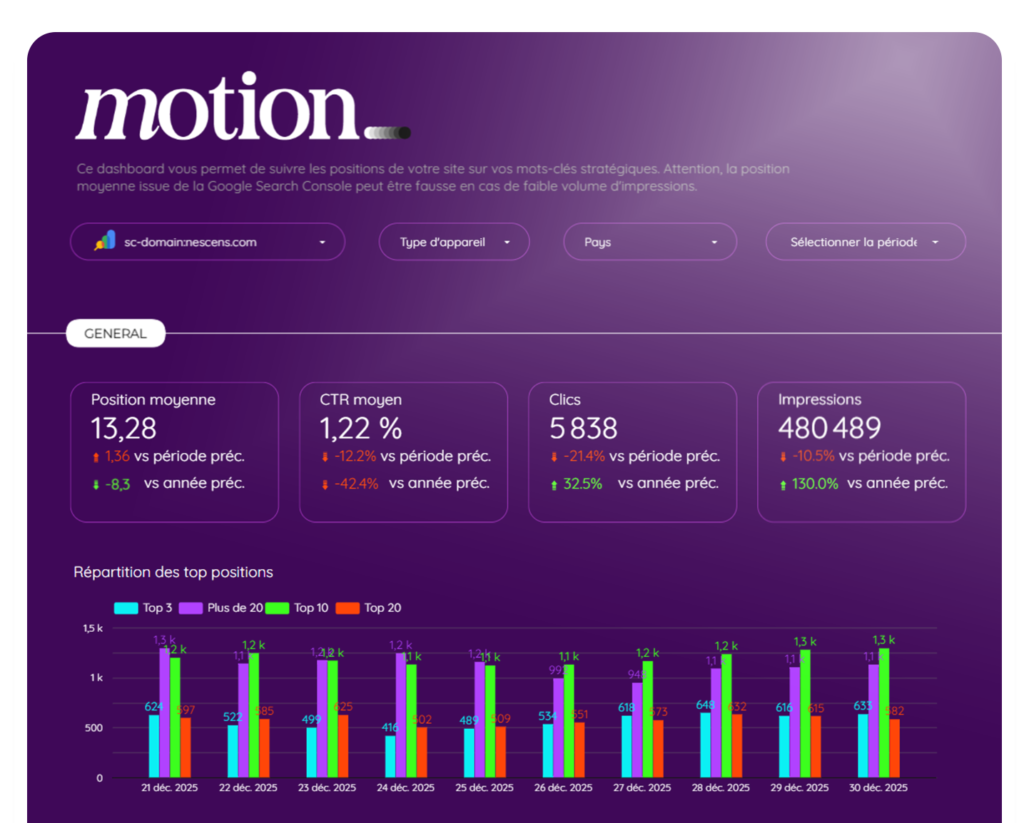
Si la Search console est trop complexe pour vous, ou trop limitée en termes d’interprétation, utilisez plutôt mes dashboards conçus sur Looker Studio et qui vous donnent toutes les insights essentielles !
Achat à vie. Zéro compétence requise.
Identifier les erreurs qui plombent votre SEO
La section « Expérience » vous permet de détecter les éventuelles anomalies qui nuiraient à l’expérience utilisateur, et donc à votre visibilité dans Google (car c’est un critère essentiel pour lui).
Dans l’onglet « Core web vitals », vous verrez les pages qui ne respectent pas les standards de Google en termes d’expérience (vitesse de chargement, interactivité, etc.).
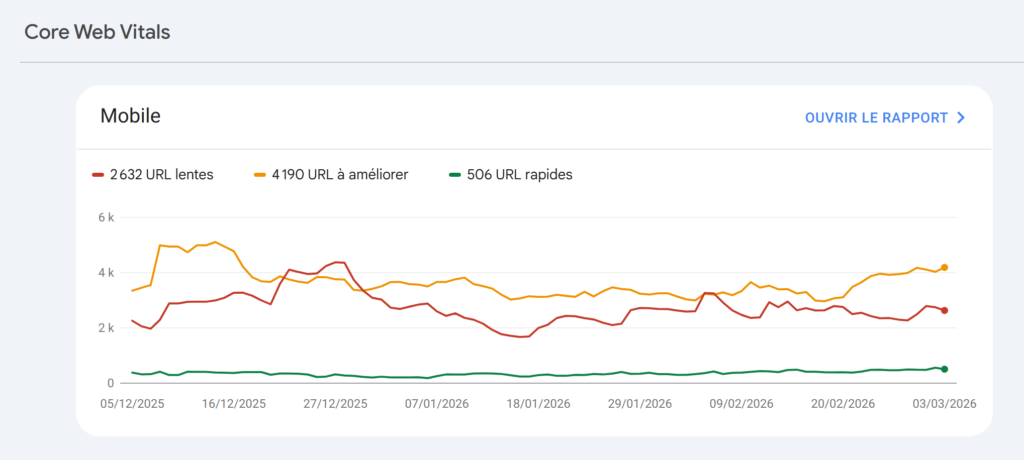
Dans l’onglet « Https », vous verrez si certaines de vos pages n’ont pas de certificat SSL et sont donc non-sécurisées.
Allez aussi jetez un œil dans l’onglet « Pages » du côté des pages non indexées pour voir si vous n’avez pas de 404 ou de liens redirigés.
Ajouter des annotations
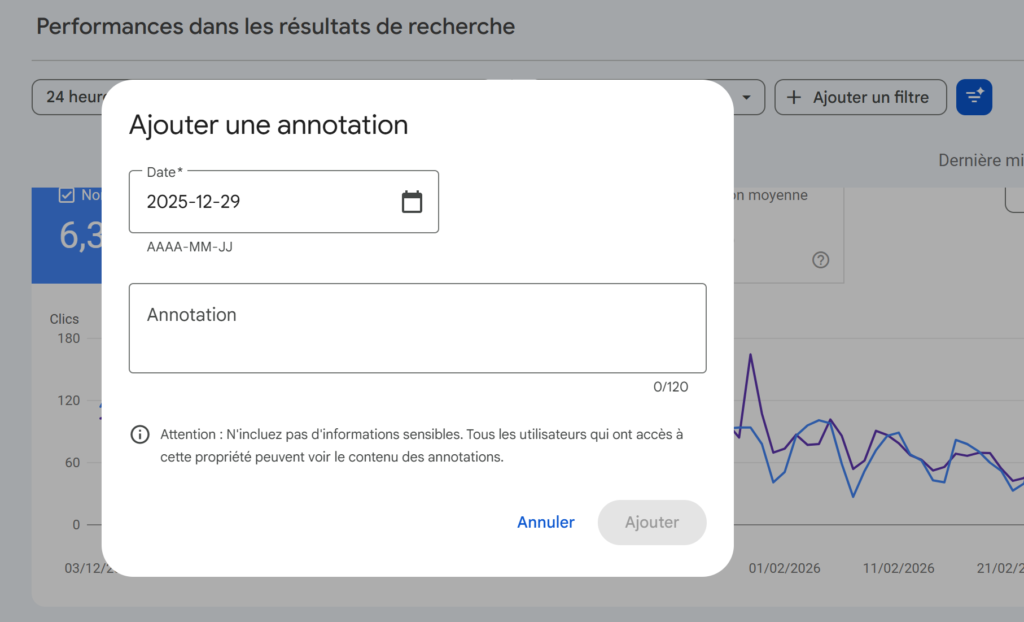
Depuis peu, la GSC permet d’ajouter des annotations pour indiquer un changement majeur et ainsi monitorer l’évolution de votre visibilité après cette date.
Je vous conseille par exemple d’indiquer les dates des mises à jour de l’algorithme Google (Core Update), des changements de design et refontes, les changements techniques (serveur par ex) et les bugs.
Faites un clic droit sur le graphique pour ajouter une nouvelle annotation.
Ce que la GSC ne fait pas
- Pas de données en temps réel (délai de 2-3 jours)
- Historique limité à 16 mois
- Donner toutes les données de manière exhaustive (beaucoup de mots-clés sont masqués)
- Vous donner des infos sur vos concurrents
Comment connecter Google Search console à mon site ?
- Allez sur le site officiel et connectez-vous avec votre compte Google
- Choisissez « Domaine » si vous êtes à l’aise techniquement pour ajouter une validation DNS. Sinon, collez l’URL de votre site dans « Préfixe de l’URL »
- Si vous avez déjà installé Google Analytics ou Google Tag Manager, vous pouvez valider rapidement. Si ce n’est pas fait, faites-le maintenant. Si vous utilisez un autre outil d’analyse, ajoutez la balise HTML à votre site, ou l’enregistrement DNS.
- Collez les URLs de vos sitemaps
- Patientez quelques jours avant d’obtenir les données
Jetez aussi un oeil à l’installation de Google Analytics sur WordPress !
5 quick wins avec la GSC pour améliorer votre SEO
Bonne position mais faible CTR
Filtrez les pages dont la position est en top 3 mais dont le CTR est très faible (moins de 2% par exemple). En général, c’est le signe que votre page n’est pas attractive malgré qu’elle soit bien positionnée.
Réécrivez la balise Title et la meta-description pour les rendre plus attirantes. Incluez votre mot-clé principal, l’année ou les bénéfices de votre produit.
Mots-clés avec beaucoup d’impressions
Vous pouvez trouver des opportunités de mots-clés en cherchant ceux où vous avez beaucoup d’impressions mais peu de clics et une faible position (>10). Créez une page ou optimisez une existante (si l’intention de recherche est similaire) pour viser ce mot-clé et ainsi obtenir tout ce trafic perdu !
Mots-clés en baisse de position
Une fois par mois ou tous les deux mois, comparez la période écoulée avec la précédente et regardez si vos top mots-clés ont perdu des clics et des positions.
Si votre position était stable depuis longtemps, il est vivement conseillé de revoir le contenu ou l’UX de votre page pour récupérer cette perte.
Gagnez du temps
Si la Search console est trop complexe pour vous, ou trop limitée en termes d’interprétation, utilisez plutôt mes dashboards conçus sur Looker Studio et qui vous donnent toutes les insights essentielles !
Achat à vie. Zéro compétence requise.
Surveiller la vitesse de chargement
Dans la section « Paramètres » puis « Statistiques de l’exploration », assurez-vous que le temps de réponse moyen reste en-dessous de 500. Si ce n’est pas le cas, configurez du cache sur votre site et/ou un CDN.
Laisser un commentaire